ソフトウェア監査について
IT資産管理について
工学部では、学部資産のパソコンにインストールされているソフトウェアライセンスの管理を実施しております。
各研究室、事務室等で利用している全ての機器へ、ソフトウェア監査ツールを手順に沿ってインストールしてください。
また、追加購入した際には、ウィルス対策ソフトと合わせインストールをお願いいたします。
簡易作業チャート
|
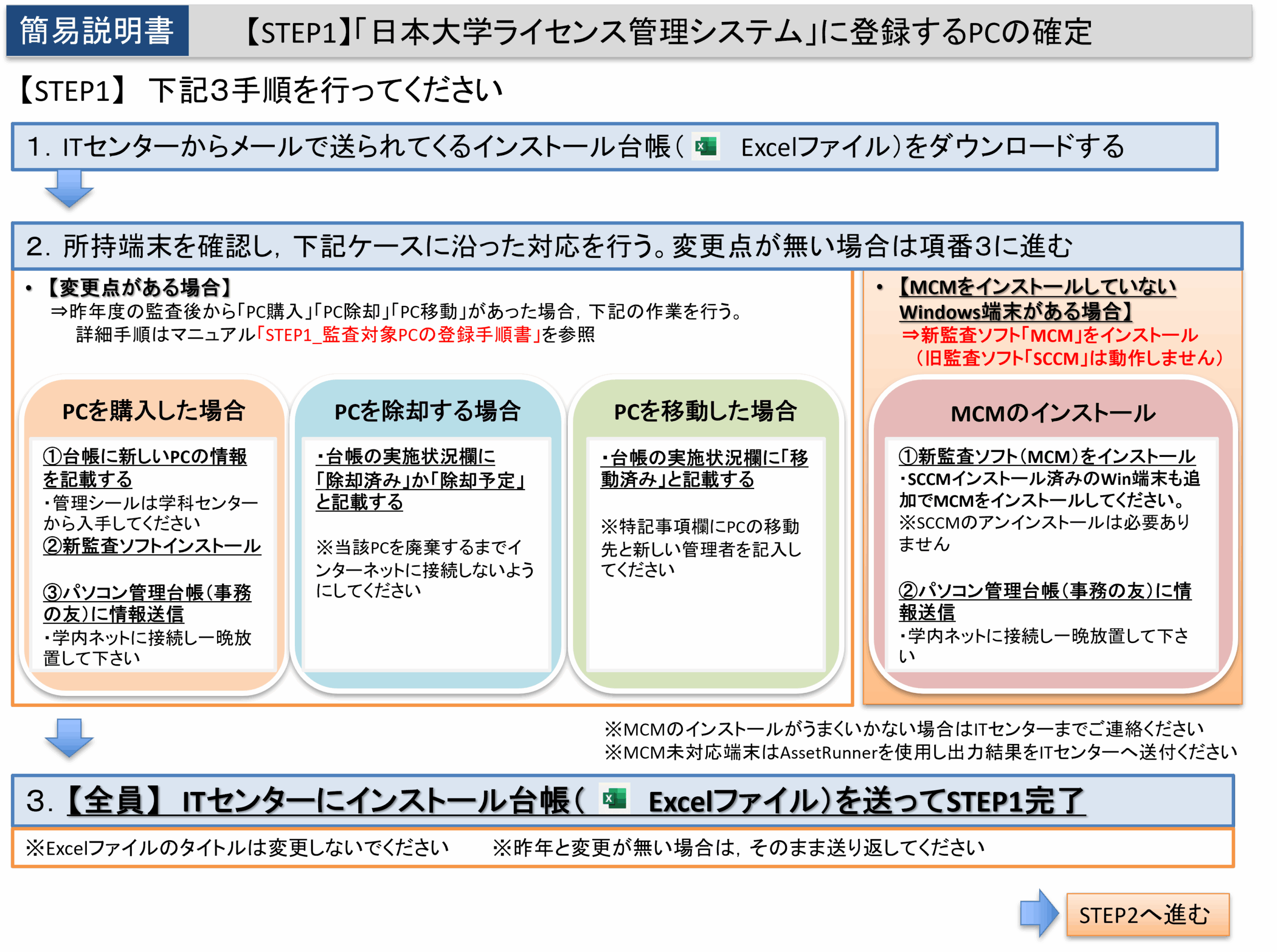
【STEP1の作業手順について】 ③台帳をITセンターにメールでお送りください。(変更が無くても送り返してください) ⇒STEP2へ進んでください。 |
|
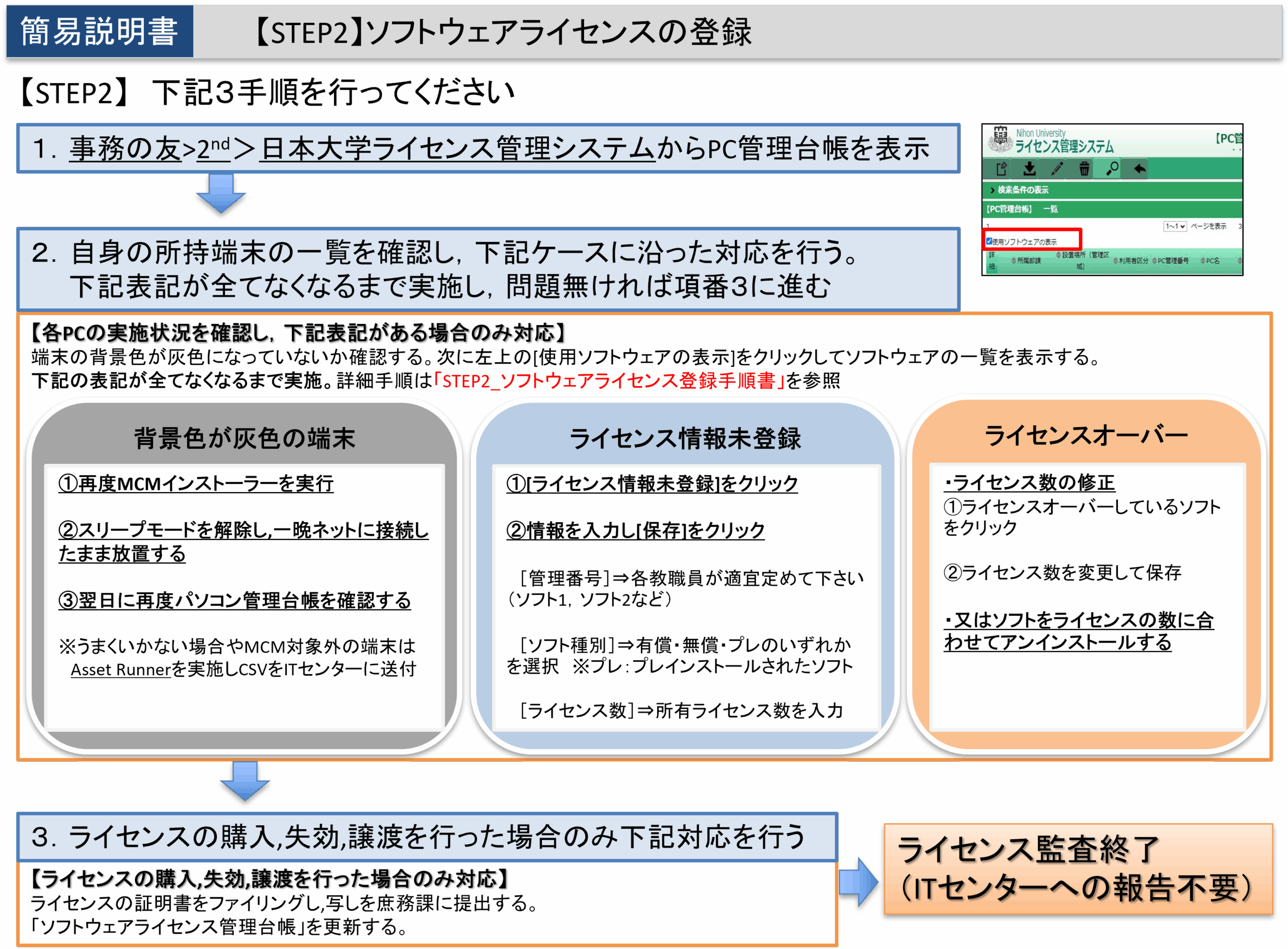
【STEP2の作業手順について】 ③ライセンスの購入を行った場合は登録作業を行います 上記対応が全て終わりましたら監査終了となります。(報告不要) |
ソフトウェア監査マニュアル
- ソフトウェア監査(2026) …今年度のソフトウェア監査の概要、期限が記載されています
- 01-STEP1_監査対象PCの登録手順書 …STEP1の詳細な手順書です
- 02-STEP2_ソフトウェアライセンス登録手順書 …STEP2の詳細な手順書です
MCMインストールマニュアル
⇒ソフト本体は 事務の友の2nd(Second Tool Box)>「日本大学ライセンス管理システム」>「ダウンロード」内 にあります
|
【MCM】とは 学内ネットワーク接続中、社内端末のOS・ハードウェア・インストール情報などを自動で集約し、日本大学ライセンス管理システムにて資産管理をするためのシステムです。 ※対応OS:Windows 11、10(※Home Editionはサポート外のため対象外です ※Mac OSはサポート終了のためAssetRunnerで作業をお願いいたします) 【使用方法】 事前にwindowsアップデートを行い最新の状態にしてください。
※うまく反映されない場合は、お手数をおかけしますが[AssetRunner]で作業をお願いいたします ※MCMは同端末に複数回インストール可能です。うまく反映されない場合は、ライセンス管理システムにあります最新のMCMを再度インストールしてみてください |
AssetRunnerインストールマニュアル
⇒ソフト本体は 事務の友の2nd(Second Tool Box)>「日本大学ランセンス管理システム」>「ダウンロード」内 にあります
|
【Asset Runner】とは ネットワークに接続していない端末や、MCM非対応OS、MCMがうまく動かない端末に対して、手動で登録情報を取得できるソフトです。 【使用方法】
|
|
【Mac端末実行時の注意事項】 ・AssetRunnerを実行するときは、デスクトップにコピーし、管理者アカウントで実行してください。また、キーボードの「control」キーを押しながらAssetRunnerをクリックし、開くで実行してください。
|